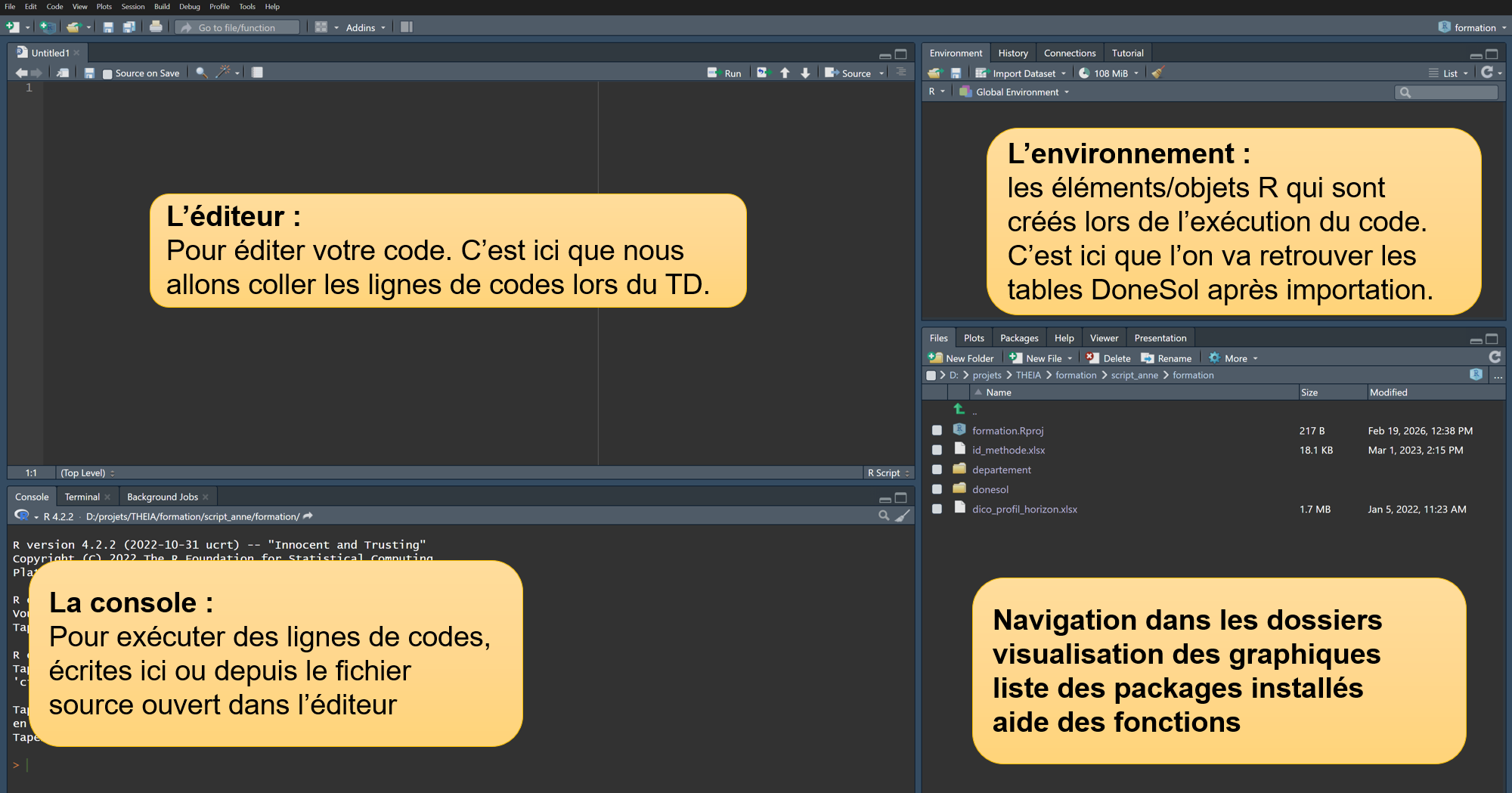
Chapitre2 Mise en place du projet
2.1 Création du projet R
Pour le TD, nous allons utiliser RStudio. Nous allons tout mettre dans le dossier “formation” fourni.
Nous allons créer un projet sous RStudio afin d’organiser notre travail. Pour cela,nous allons procéder de la façon suivante :
- Ouvrez le logiciel RStudio
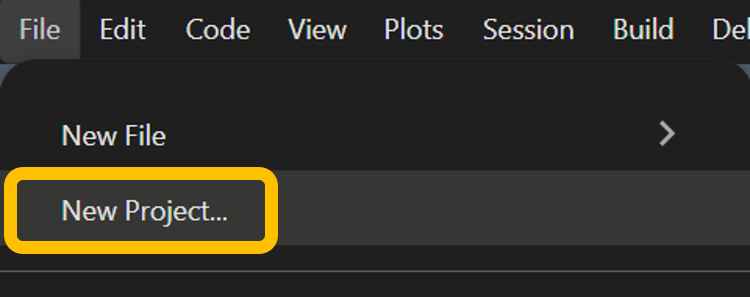
- Cliquez sur le menu “File”, puis sur “New Project…”
- Vous aurez ensuite à faire un choix parmi 3 options : New Directory, Existing Directory ou Version Control. Ils correspondent aux 3 manières de créer un projet :
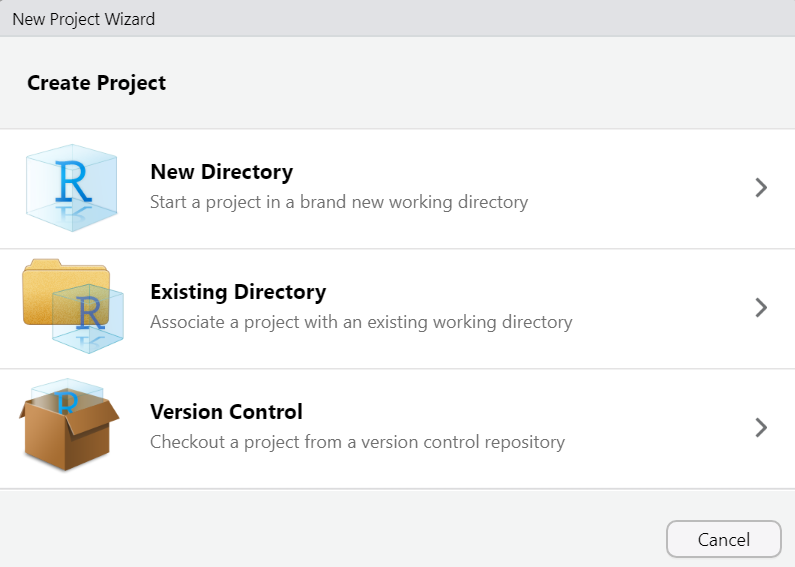
- New Directory : dans un nouveau dossier
- Existing Directory : dans un dossier déjà existant
- Version Control : dans un nouveau dossier en important un projet depuis Git (GitHub, Gitlab, BitBucket, …) ou SVN.
Cliquez sur “Version Control”.
- Choisissez le dossier “formation” existant.
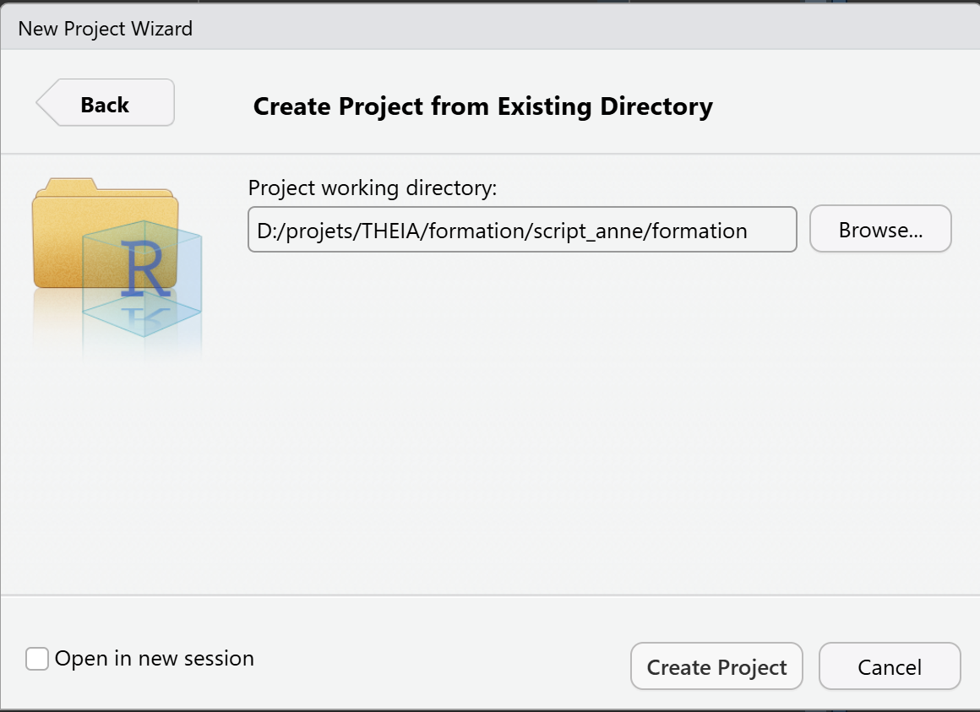
- Cliquez sur le bouton “Create Project” pour créer le projet. Une nouvelle session RStudio s’ouvre alors.
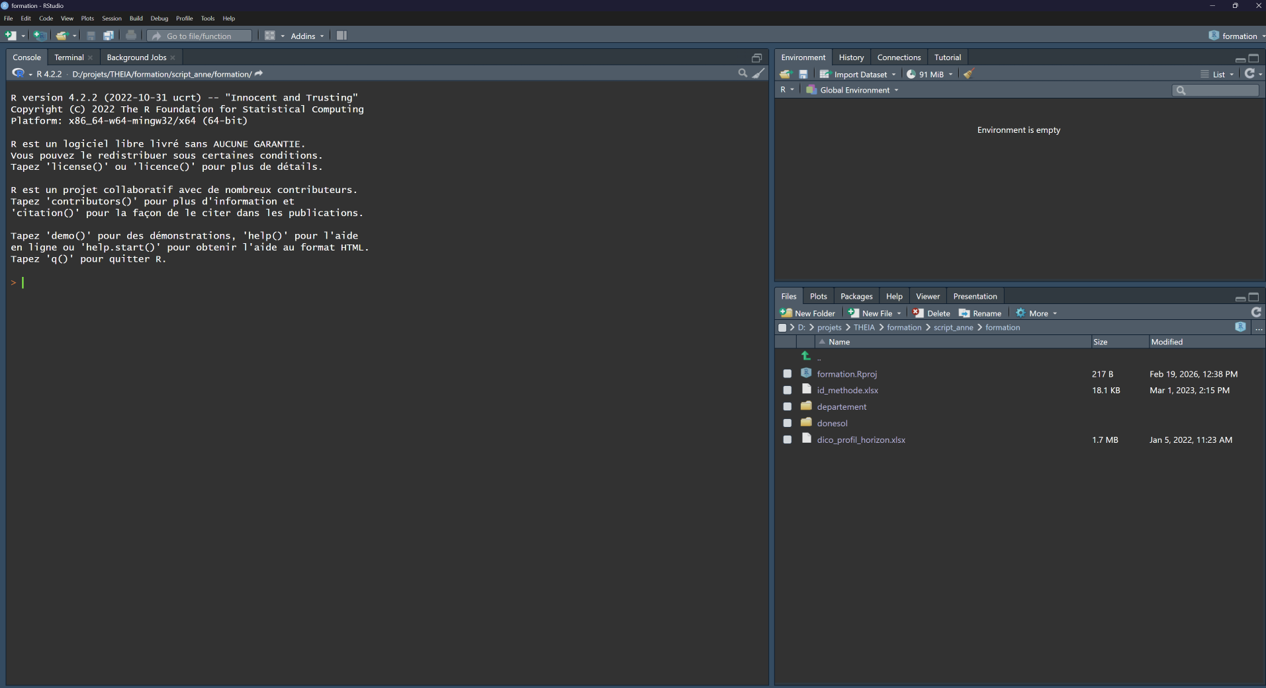
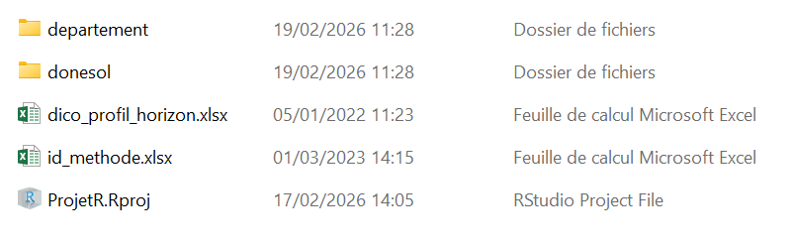
Le répertoire courant devient celui dans lequel vous avez créé le projet. Un fichier d’extention .Rproj a été créé dans ce répertoire. Il suffira d’ouvrir ce fichier à l’avenir pour ouvrir RStudio pour travailler sur ce projet.
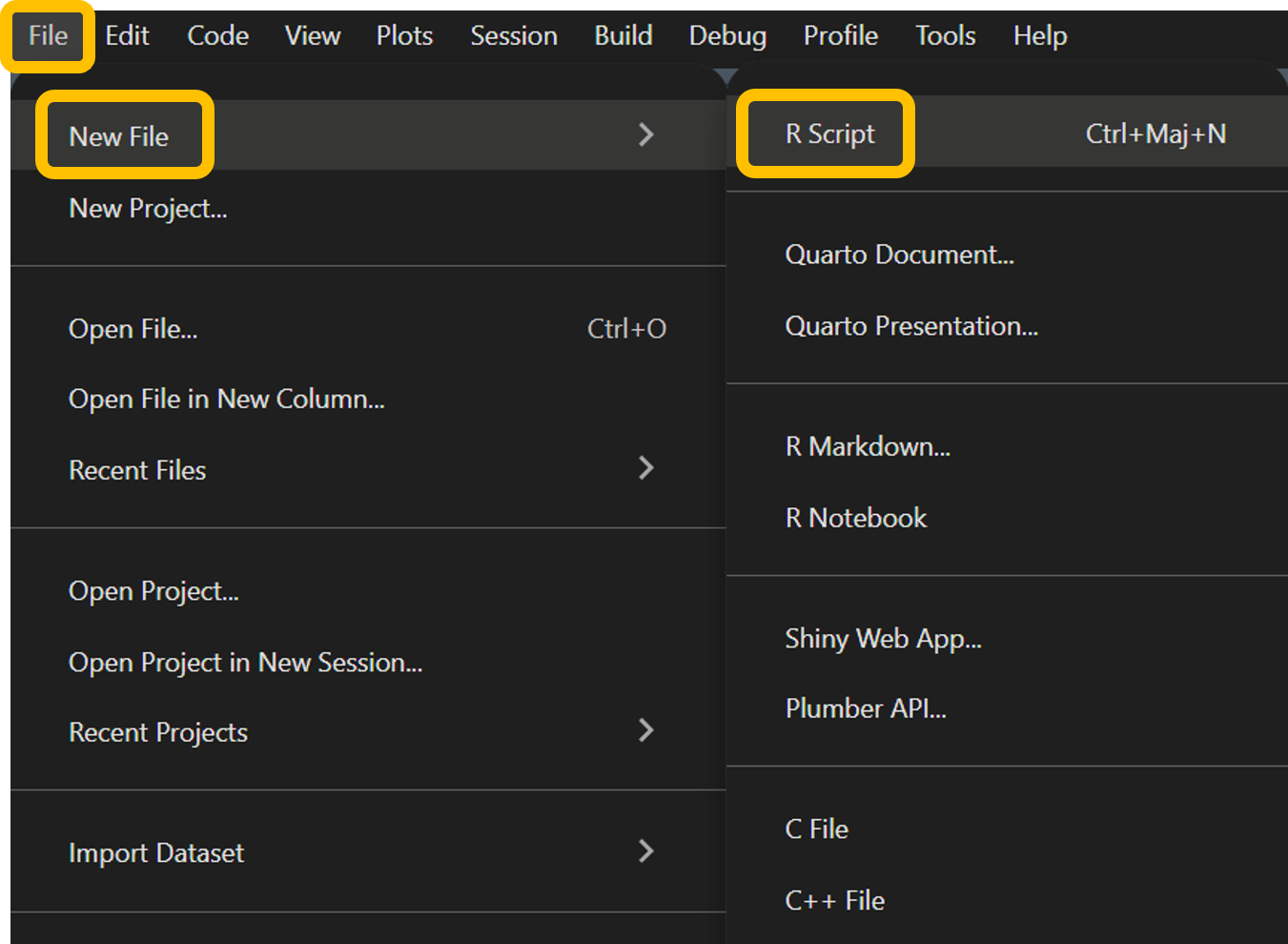
À présent que le projet est créé, il est temps de créer un fichier de script : dans RStudio, cliquez sur le menu “File”, puis sur “New File” et enfin sur “R Script”.
Enfin, enregistrez votre fichier : menu “File”, puis “Save”. Ce fichier de script vous servira à coller les lignes de codes.